
티스토리 뷰
5개월 전 구입한 새 컴퓨터. 성능도 괜찮고 팬 소음도 적어서 만족하며 잘 쓰고 있었습니다. 그런데 어느 날 아침, 컴퓨터 전원을 켜고 유튜브를 재생하는 순간, 아무 소리도 들리지 않았습니다. 이어폰도 아니고, 스피커도 아니고, 아예 무음. 처음엔 스피커가 고장 난 줄 알고 짜증 섞인 한숨부터 나왔습니다.
결국 인터넷으로 새 스피커를 하나 사 왔습니다. 그런데 어제 새로산 스피커를 연결했을 땐 분명 소리가 잘 났습니다. 그런데 오늘 아침에 다시 소리가 사라진 겁니다. 뭔가 이상했습니다. 의심이 확신으로 바뀐 순간은, 컴퓨터 앞쪽 이어폰 단자에 꽂으니 소리가 잘 나왔을 때였습니다. “이건 하드웨어 문제가 아니구나.” 확신을 갖고 본격적으로 원인을 파악하기 시작했습니다.
본체 앞쪽 단자는 소리 잘 나는데, 왜 뒤쪽은 조용할까?
많은 데스크톱 PC는 앞면과 뒷면에 각각 오디오 단자가 있습니다. 보통 스피커는 본체 뒷면의 초록색 오디오 출력 단자에 연결하고, 이어폰은 앞쪽에 꽂곤 하죠. 그런데 이상하게 앞쪽 단자에서는 소리가 잘 나오고, 뒷쪽에서는 완전히 무음 상태. 저는 이 점에서 이미 하드웨어 문제는 아니라는 판단을 내렸습니다.
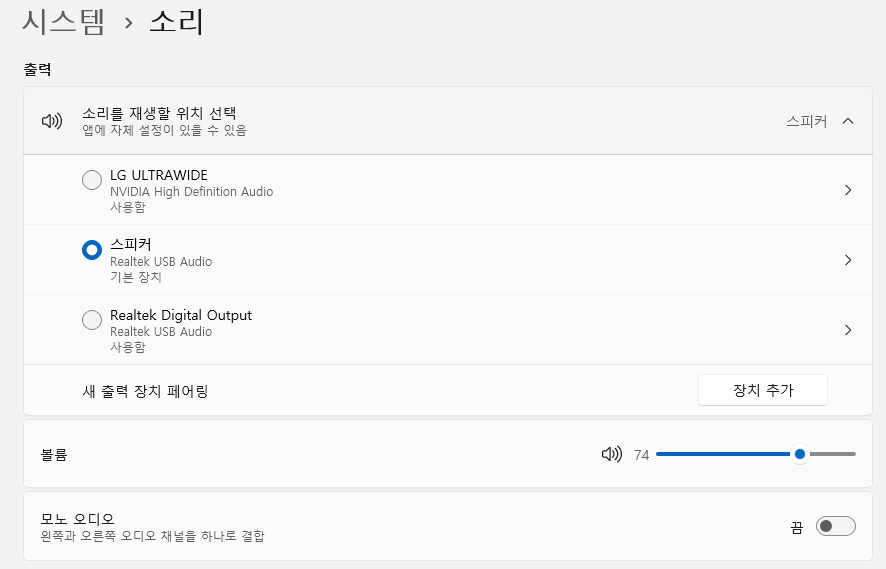
이런 상황이 발생하는 대표적인 원인은 바로 ‘출력 장치 설정 오류’입니다. 실제로 윈도우는 재부팅하거나 업데이트한 후, HDMI나 앞단자 출력을 자동으로 기본값으로 잡는 경우가 많습니다. 즉, 스피커는 제대로 연결되어 있어도, 윈도우는 다른 장치를 통해 소리를 내고 있었던 것입니다.
출력 장치 설정만 바꿨을 뿐인데, 소리가 다시 나왔습니다
실제 해결 방법은 매우 간단했습니다. 다음 단계를 그대로 따라했습니다:
- 작업표시줄 오른쪽 아래 스피커 아이콘을 우클릭합니다.
- ‘소리 설정 열기’를 클릭합니다.
- 출력 장치를 ‘스피커(Realtek High Definition(또는 USB) Audio)’로 변경합니다.
이 과정을 거치자마자, 뒷단자에 연결된 스피커에서 음악이 울려 퍼졌습니다. 바보 같지만, 동시에 속이 다 시원했습니다. 괜히 스피커를 교체하고 고장인가 의심했던 자신이 민망해질 정도였습니다.
왜 이런 문제가 생겼을까?
저처럼 ‘소리 안 나옴 = 스피커 고장’이라고 단정 짓는 분들이 많을 겁니다. 실제로도 인터넷 커뮤니티에 보면 비슷한 사례가 수도 없이 올라옵니다. 대부분은 출력 장치 설정 변경, 또는 오디오 드라이버 문제, 혹은 Realtek 오디오 매니저 설정 꼬임 등으로 해결됩니다.
- 윈도우는 언제든 기본 출력 장치를 바꿀 수 있다.
- HDMI나 모니터 출력이 우선순위로 잡힐 수 있다.
- 앞단자에서는 소리 나는데 뒷단자에서 안 나면 설정 문제일 가능성이 높다.
- Realtek 오디오 매니저에서 단자 자동 감지 기능이 꼬일 수 있다.
드라이버 문제일 가능성도 있습니다
만약 위의 방법으로도 해결되지 않는다면, 오디오 드라이버가 꼬였거나 비활성화된 경우일 수 있습니다. 이럴 땐 다음과 같이 해보시길 권장합니다:
- 장치 관리자를 엽니다.
- ‘사운드, 비디오 및 게임 컨트롤러’ 항목에서 Realtek 오디오 장치를 우클릭 후 제거합니다.
- 컴퓨터 재부팅 후, 메인보드 제조사 공식 홈페이지에서 최신 드라이버를 직접 다운로드 및 설치합니다.
이 방법은 조금 번거롭지만, 드라이버 문제일 경우엔 확실한 해결책이 됩니다.
Realtek 오디오 설정까지 확인해보자
Realtek 오디오 매니저가 설치되어 있다면, 아래 항목을 꼭 점검하세요.
- 앞단자 꽂으면 뒷단자 자동 비활성화 기능이 켜져 있을 수 있습니다.
- ‘기본 장치 동시 출력’ 항목을 꺼두면, 앞/뒤 단자를 번갈아 사용할 수 없습니다.
설정은 다음과 같이 변경하면 됩니다:
- 제어판 → Realtek 오디오 매니저 실행
- ‘커넥터 설정’(톱니바퀴 모양) 클릭
- ‘앞단자 장치가 연결되면 뒷단자 비활성화’ 옵션 해제
- ‘앞뒤 단자 동시에 사용’ 옵션 활성화
스피커를 괜히 샀다.....
이번 문제를 겪고 나니, 앞으로 컴퓨터에서 소리가 안 날 때는 무조건 출력 장치 설정부터 확인해야겠다는 생각이 들었습니다. 괜히 하드웨어부터 의심하거나, 새 제품 사느라 시간과 돈을 낭비하지 마세요.
컴퓨터 소리 안 남, 윈도우 소리 설정, 스피커 고장, 이어폰 인식 오류, HDMI 소리 안 나옴, 오디오 출력 문제, 데스크탑 소리 안 들림 등등... 이런 키워드로 검색해서 이 글에 도달하신 분들이 있다면, 꼭 위 과정을 따라 해보시길 바랍니다. 단 1분이면 해결할 수도 있는 문제였습니다. 저처럼 멀쩡한 스피커 버리고 새 스피커 사지마시고, 제 경험을 통해 빠르게 해결하시길 바랍니다.
'생활 상식' 카테고리의 다른 글
| 편의점 상비약 리스트 정리 (0) | 2025.10.14 |
|---|---|
| 대한민국 남자 나이대별 평균 키 어느정도일까? (0) | 2025.09.30 |
| 초심자를 위한 성경 읽는 순서와 읽는 방법 (0) | 2025.09.08 |
| 소나무 및 소나무 분재의 풍수효과와 배치 방법 - 올바른 위치 선정하기 (0) | 2025.09.02 |
| 한국보다 물가 저렴한 나라는? 가성비 해외 여행지와 비용 아끼는 팁 안내 (0) | 2025.08.23 |